研修・引継ぎ
研修資料・ナレーション・字幕から教材動画を構成する
講師が説明する順番と映像の切り替わりがずれると、受講者はどこを見ればよいか迷います。教材を場面に分け、音声と表示内容を照合できるようにします。
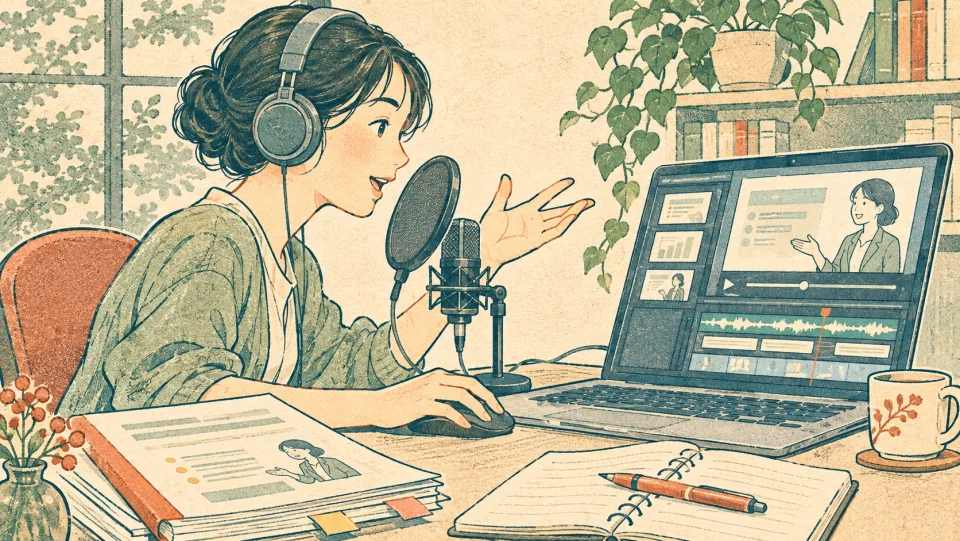
講師が席を外しても、操作の続きを追えるか
スライドだけでは、どのタイミングで説明を聞き、どの操作を見るのかが後任の講師に伝わりません。教材画面とナレーションを一つの動画にまとめ、講師が同じ場面を再生して授業に使えるかを判断します。
教材の一場面を受講者の目で試す
「右上を押します」という音声が流れた瞬間、映像が既に次の画面なら受講者は操作を追えません。教材の区切り、音声、字幕を一場面単位で見比べます。
講師には説明の正しさを、初めて見る人には操作を再現できるかを確かめてもらいます。
研修担当者が講座資料、説明する順序、ナレーションを用意します。制作側では講座を指定して入力と読み方を点検し、映像と音声を合わせて書き出します。
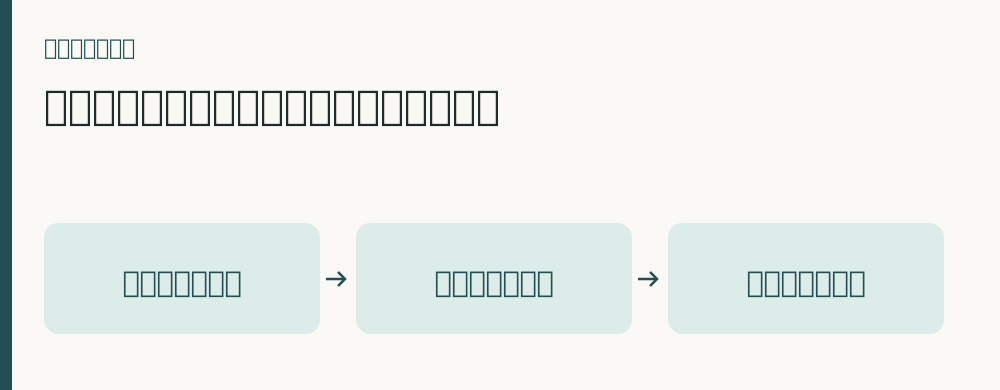
仕事を進める順序
- 学習内容を区切る
- 説明文と音声をそろえる
- 画面の順番を組む
- 講師が教材と見比べる
担当者が受け取るもの
教材とナレーションを研修動画にまとめる 講座ごとに資料と音声の組み合わせを決め、担当者が確認できる動画ファイルを書き出します。
つくり方と判断の分かれ目
書き出す講座を指定できるため、別の教材を扱うときも同じ入口を使えます。読み間違いが心配な語は発音確認の対象にし、映像の生成と受講者に伝わる説明かどうかの確認を個別に行います。
結果を確認する場面
字幕なしで音声だけを聞く人と、音を出せず画面を読む人を想定します。どちらか一方にしか操作の手掛かりがなければ、その場面の説明順や表示を見直します。
引継ぎで決めること
担当講師が、説明したい内容、実際の画面、ナレーションが一致する箇所を時間指定で確認します。修正後に該当箇所と前後を再確認し、採用する動画の版を記録します。
記録で確認できた範囲
教材とナレーションを研修動画にまとめる 保存されているサンプルを調べ、約55秒のMP4に1920×1080の映像と音声の両方が入っていることを確認しました。これだけでは読み上げの正確さや教材の理解度は評価できません。
自社の仕事で試すとき
受講者に一場面を見てもらい、説明を聞きながら同じ操作を再現できるかを確かめます。台本だけで意味が通っても、ボタンが映る前に説明が進むなら編集を見直す余地があります。
- 用意する資料
- 教材、場面別の説明、ナレーション
- 確認する人
- 講師と動画制作者
- 試行後に確かめること
- 講師の説明と字幕、画面の切り替わりが同じ操作を指しているか。