開発・AI運用
Pencilの編集用デザインと確認用画像を使い分ける
画像一枚だけでは、見出しや余白を後から直しにくくなります。Pencilの制作ファイルにはフレームと子要素があり、別のファイルには参照部品があります。編集可能なデザインとレビュー用画像を区別した制作例です。
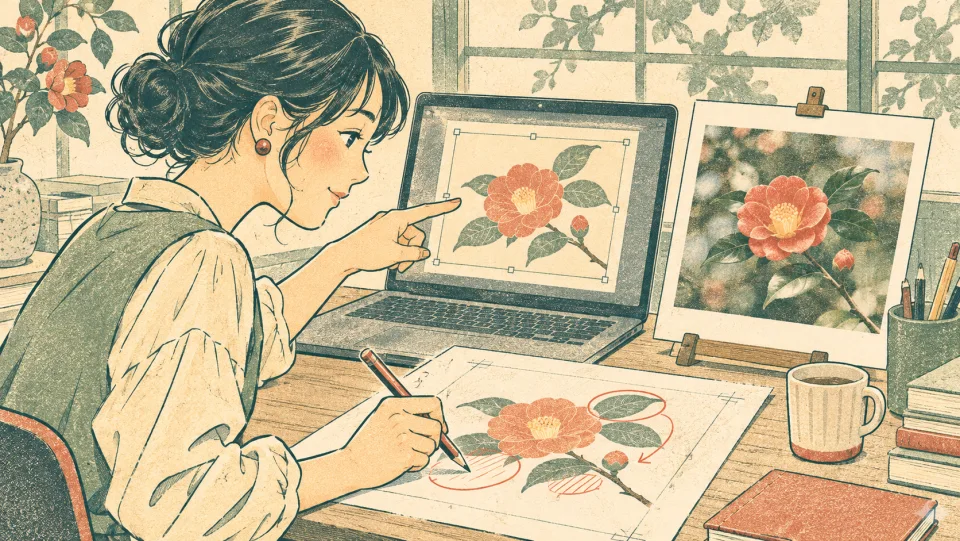
画像に赤字を入れた後、誰が直せるか
依頼者は画面の見た目を確かめたい。一方、制作担当者は文字、余白、部品の位置を個別に直したい。見た目が同じ二つのファイルでも、渡した後にできる仕事は違います。
見た目は同じでも、修正できる範囲が違う
レビュー用画像に「このボタンを広く」と赤を入れたとします。画像の上で線を引き直すと見本は変わりますが、次に編集する人のための部品は変わりません。制作担当は編集用の画面に戻り、そのボタンが一画面だけの要素か、他でも参照する部品かを調べます。
依頼者に返すのは比較できる同じ範囲の画像、後任に渡すのは修正可能な編集データです。片方だけでは、確認と次回改修の両方を引き継げません。
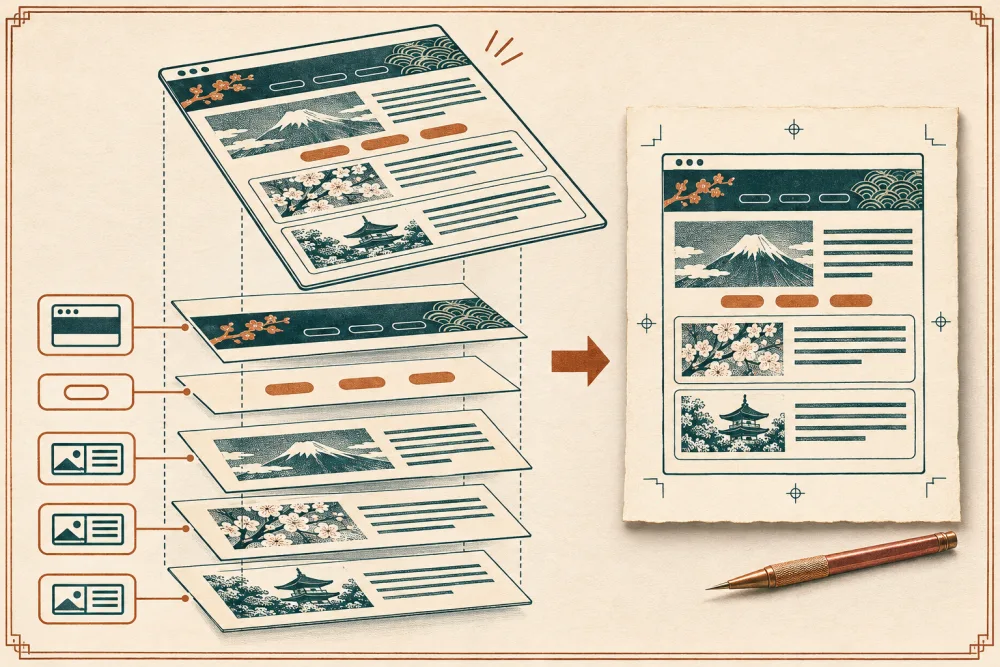
仕事を進める順序
- 画面をフレームに分ける
- 部品を配置する
- 編集用データを保持する
- 書き出し画像で見た目を確認する
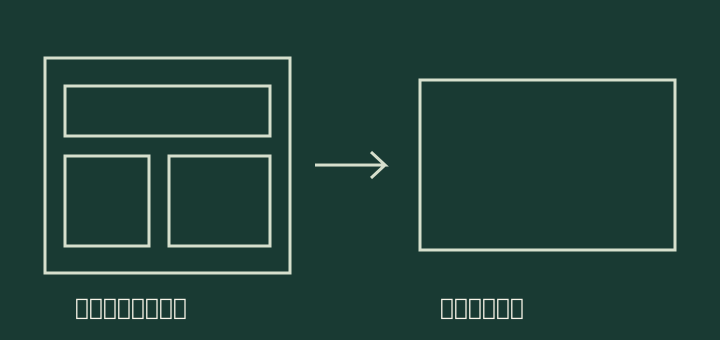
制作側と確認側が受け取るもの
制作担当者へ フレームとその子要素を持つ編集用ファイルです。変更したい箇所がどのフレームにあり、共通部分に関わるかをたどります。
レビュー担当者へ 画面全体を一目で比較するための書き出し画像です。直してほしい箇所を指し示すために使い、修正は編集用ファイル側に戻します。
つくり方と判断の分かれ目
ページ単位のフレームと参照部品は別の構造です。共通部分を直す場合と一画面だけ直す場合で、変更対象を選びます。
結果を確認する場面
同じボタンが二画面に見える場合、同じ部品の参照なのか、似た見た目で別々に置いた要素なのかを調べます。影響範囲を確定してから手を入れ、比較用の書き出しでは同じ範囲を見ます。
引継ぎで決めること
レビューでは直したい画面と部品を指定し、変更後に同じ表示範囲を書き出して比較します。
制作ファイルを開いて確認した範囲
確認した編集データ3点のうち、あるファイルは最上位に五つのフレームを持ち、別のファイルは一つのフレームと十四の参照要素を持っていました。編集可能な構造と書き出し画像の保存を確認しています。三点すべてが同じ画面の版違いという意味ではありません。各画像と編集版の見た目の一致、実サイトへの反映は未検証です。
自社の仕事で試すとき
「この画面の余白を直してほしい」という依頼で試します。レビュー画像上の位置から編集用フレームを特定し、共通部品を変える場合に他画面まで影響するかをデザイナーが判断します。
- 用意する資料
- 画面案、編集用デザイン、書き出し画像
- 確認する人
- デザイナーと画面の確認者
- 試行後に確かめること
- 修正指示の対象が共通部品か個別フレームかを、編集担当者が特定できるか。