SERVICE 01 / AI業務開発・内製化伴走
毎日の手作業を、AIとシステムで動く業務に変える。
- 対象
- 経営者・業務責任者・DX/情報システム担当
- 支援
- 反復作業を整理し、業務システムを共同開発
- 成果物
- 処理・操作画面・確認と引継ぎの手順
データ収集、転記、照合、資料作成、社内通知など。Codex・Claude Code等を活用して開発し、自動処理と人の確認をつなぐ仕組みを、運用・変更・引継ぎまで設計します。
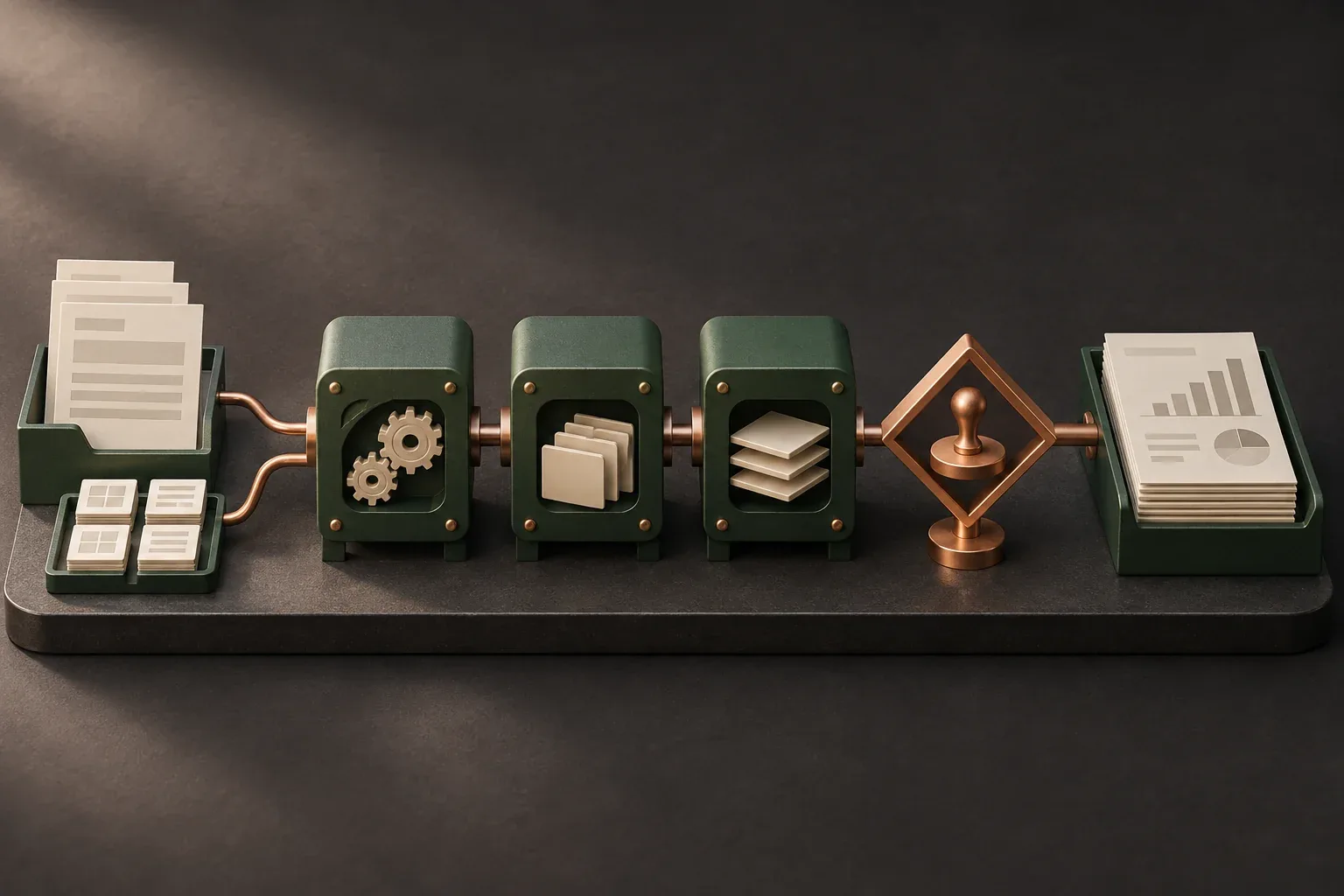
こうした定型業務を、
仕組みにできます。
何度も同じ情報を探す、写す、確かめる。その工程を、入力から次の作業への受渡しまで整理します。
情報収集・要約
指定した公開情報や社内資料 → 必要な情報を抽出 → 出典付きの調査メモへ。
メール・書類の入力整理
受け取った文書 → 項目ごとに整理 → 担当者が使う一覧や入力用データへ。
集計・重複照合
CSVや既存の台帳 → 集計・重複や不足の検出 → 確認すべき項目を含む一覧へ。
定例資料の下書き
確認済みの数値や記録 → 決めた形式に整形 → 会議・報告資料の下書きへ。
通知・次の作業への受渡し
処理結果と確認状態 → 条件に応じて振り分け → 承認後に通知・反映する流れへ。
手作業が残る工程を、
自動処理と人の確認に分ける。
たとえば毎週のレポート。担当者が全部をつくり直す流れから、処理結果と未確定箇所を確認する流れへ変えていきます。
従来の作業複数のCSVを開く → 数字を転記する → 元データと照合する → レポートを整形する → 送信する
- 自動処理
取得する
許可されたデータを集める。
- 自動処理
整える
形式をそろえ、重複・不足を検出。
- 自動処理
照合する
決めたルールで突き合わせる。
- 自動処理
下書きをつくる
報告書と確認待ちの一覧へ。
- 人が確認・承認
内容を確かめる
例外や重要な判断は担当者へ。
- 承認後の処理
反映・配信する
許可された行き先へ渡す。
データ不足や照合の不一致があれば、反映・配信へ進めず確認待ちにします。担当者が内容を確かめ、再処理するかを判断します。
説明用の自動化設計例です。定時実行・接続・配信には、権限と実装条件の確認が必要です。特定の掲載作品で、この一連の自動実行が検証済みという意味ではありません。
開発で対応できること。
まず一つの業務を小さく試し、必要な機能と運用の範囲を決めます。
含める機能、連携、権限設計、支援期間は、案件ごとの見積り・契約で明確にします。
Codex・Claude Codeで、
つくる工程そのものを改善する。
AIを使って、開発する。
仕様の整理、コードやテストの作成をAIコーディングエージェントが支援します。担当者と開発者が内容・変更・動作を確かめながら進めます。
業務を、自動で処理する。
完成後にどの作業が自動で動くかは、別に設計します。実行する時刻、入力、例外、承認、ログ、止める方法まで、運用に合わせて検証します。
現場の仕事を知る → 設計する → AIと開発する → レビュー・実行確認 → 改善する
現場と一緒に試し、運用へ渡す。
- 01
課題を選ぶ
困っている作業と、改善したい結果を伺います。
- 02
小さく試作する
一つの業務・画面で、使い方を確かめます。
- 03
実務に沿って検証
利用を許可されたデータで、結果・例外・権限を確認します。
- 04
担当者へ引き継ぐ
操作・承認と、変更・復旧の手順を確かめます。
稼働用の処理
業務に合わせたプログラムと実行方法。
操作画面
入力、処理結果、確認待ちが分かる画面。
確認・復旧メモ
日々の確認と、変更・失敗時の戻し方。
実務に近づける、受入確認の設計
PL・CFダッシュボードの受入手順では、経営サマリーから口座別の資金残高まで5つの画面を対象に、月末予測の負値、事業別小計、入出金と残高を照合する手順を整理しています。
匿名の受入説明を要約した例です。受入先のMacでの実確認は未実施で、本番受入や実運用が完了したという実績ではありません。
納品物、ソースコード・データの権利、保守の範囲は案件ごとに取り決めます。
役割と確認の進め方を見る ↗開発の例・確認できる範囲。
機能と検証した範囲は、各作品で具体的に説明しています。
費用・進め方は、つくる範囲から。
小規模な試作、部門で使う仕組み、他システムとの接続では必要な設計・検証が変わります。機能と引継ぎ・保守の範囲を整理してお見積りします。
相談前に伺うこと
- 困っている作業と、入力・出力の例
- 現在のツール・利用者・担当者
- 扱う情報と、実行・承認の権限
別途、範囲を確認すること
- API・クラウド・AIの利用料
- データ移行や外部サービス接続
- 継続保守、追加開発、担当者向け研修
よくあるご質問
どこまで自動化できますか?
入力データ、例外、接続方法、必要な承認によって異なります。まず作業を分解し、自動処理にする工程と人が判断する工程を整理します。
社内にエンジニアがいなくても進められますか?
業務を説明し、試作を確認できる担当者がいればご相談いただけます。社内で担う操作・変更と、専門的な保守を分けて決めます。
今使っているExcelやSaaSと接続できますか?
利用できるファイル形式・API・権限を確認して検討します。接続や移行にかかる費用も、事前に範囲を整理します。
AIでつくると、完成後も自動で動きますか?
開発にAIを使うことと、完成後の自動実行は別です。定時実行・通知・外部反映などは、必要な機能として設計・検証します。
繰り返している仕事から、お聞かせください。
受付方法と現在の状況は、相談ページでご案内しています。